
面談の流れ
予約後にLINE通話かGoogleMeet通話のどちらかを選んでいただきます。どちらも簡単に接続可能です。詳しい接続方法については下記をご参照ください。
LINE通話開始の流れ
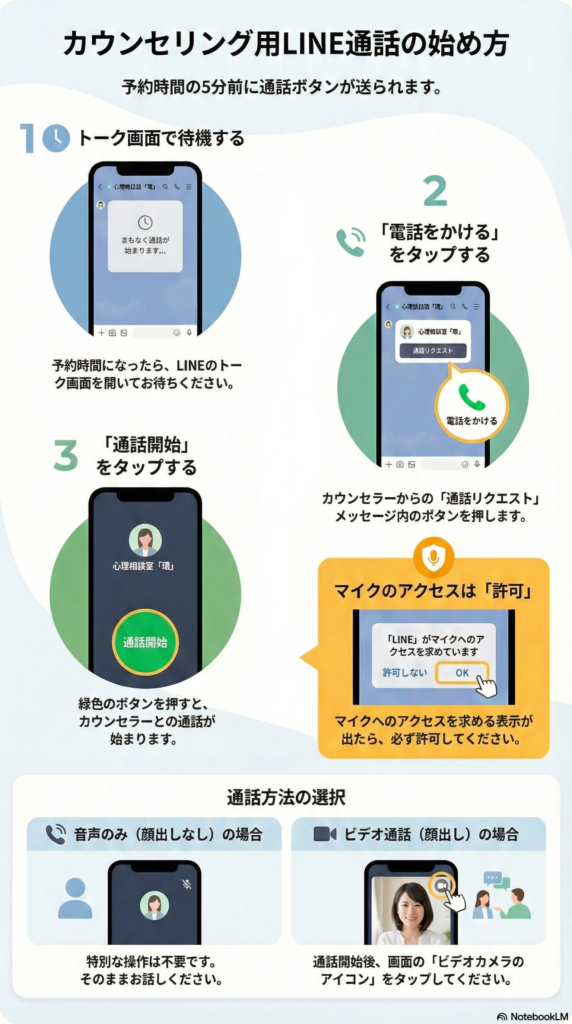
💡 LINE通話のポイント
- 通話リスエストを待つ:
予約時間前の、私から届く「通話リクエスト(電話をかけるボタン)」をお待ちください。 - マイクの許可:
「マイクへのアクセスを求めています」と出たら、必ず「許可」を押してください。(許可しないと、お互いの声が聞こえなくなります) - 顔出し(ビデオ)について:
通話開始直後は、基本的に「音声のみ(カメラOFF)」で繋がります。- 【顔出しなし希望の方】 そのままお話しください。操作は不要です。
- 【対面(ビデオ)希望の方】 通話が始まった後に、画面内の「ビデオカメラのマーク」をタップしてONにしてください。
- 通話が切れてしまったら?
もし電波が悪くて切れてしまっても、トーク画面に残っている「電話をかける」ボタンをもう一度押せば、かけ直すことができます。
Google Meet【スマホ版】
開始の流れ

💡 スマホでの接続ポイント
- アプリのインストール等は不要で、送られてくるURLをタップするだけ!簡単です。
- 手順2(許可): マイクとカメラのアクセスを求められたら、必ず**「許可」**を押してください。(許可しないと、お互いの声が聞こえなくなります)
- 手順3(準備画面): まだカウンセラーには見えていませんので、ゆっくり背景ぼかしなどを設定してください。
- 手順5(名前入力): ログインしていない場合、名前の入力を求められます。
- 最後: 「参加をリクエスト」を押したら、私が承認するまでそのままの画面でお待ちください。(すぐにお繋ぎします)
Google Meet【パソコン版】
開始の流れ
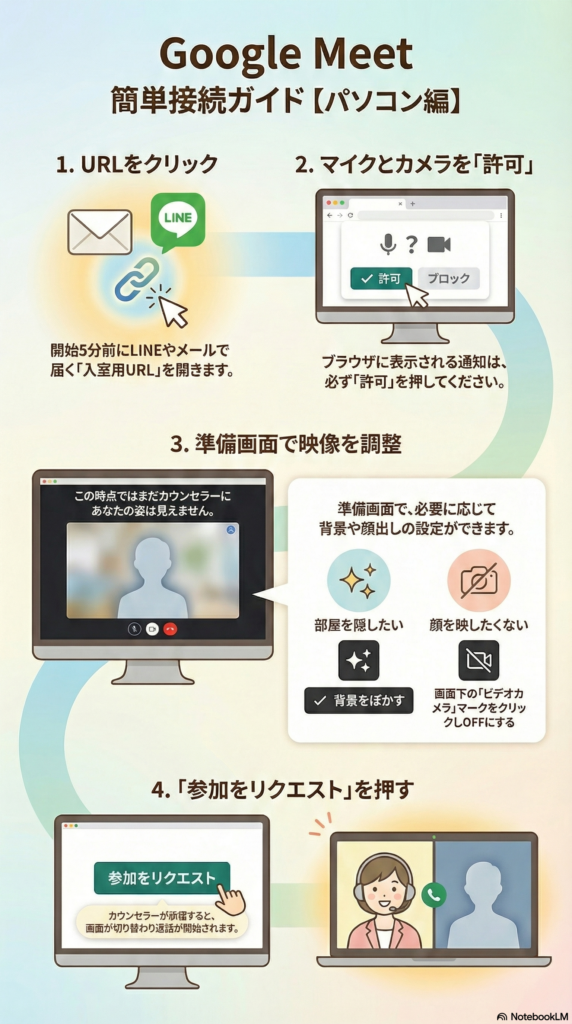
💡 パソコンでの接続ポイント
- ソフトのインストール等は不要で、送られてくるURLをタップするだけ!簡単です。
- 手順2(許可): 画面の左上(または右上)に、「マイクとカメラの使用を許可しますか?」という小さなポップアップが出ます。ここで「許可」をクリックしないと通話ができませんのでご注意ください。
- 背景設定: 部屋を見せたくない場合は、準備画面の右下にある「キラキラしたアイコン✨」から「背景をぼかす」を選んでください。
- 最後: 「参加をリクエスト」を押した後は、画面が切り替わるまでそのままでお待ちください。